# 知拾笔记
欢迎使用 知拾笔记App,本页面将帮助你快速上手。
# 简介
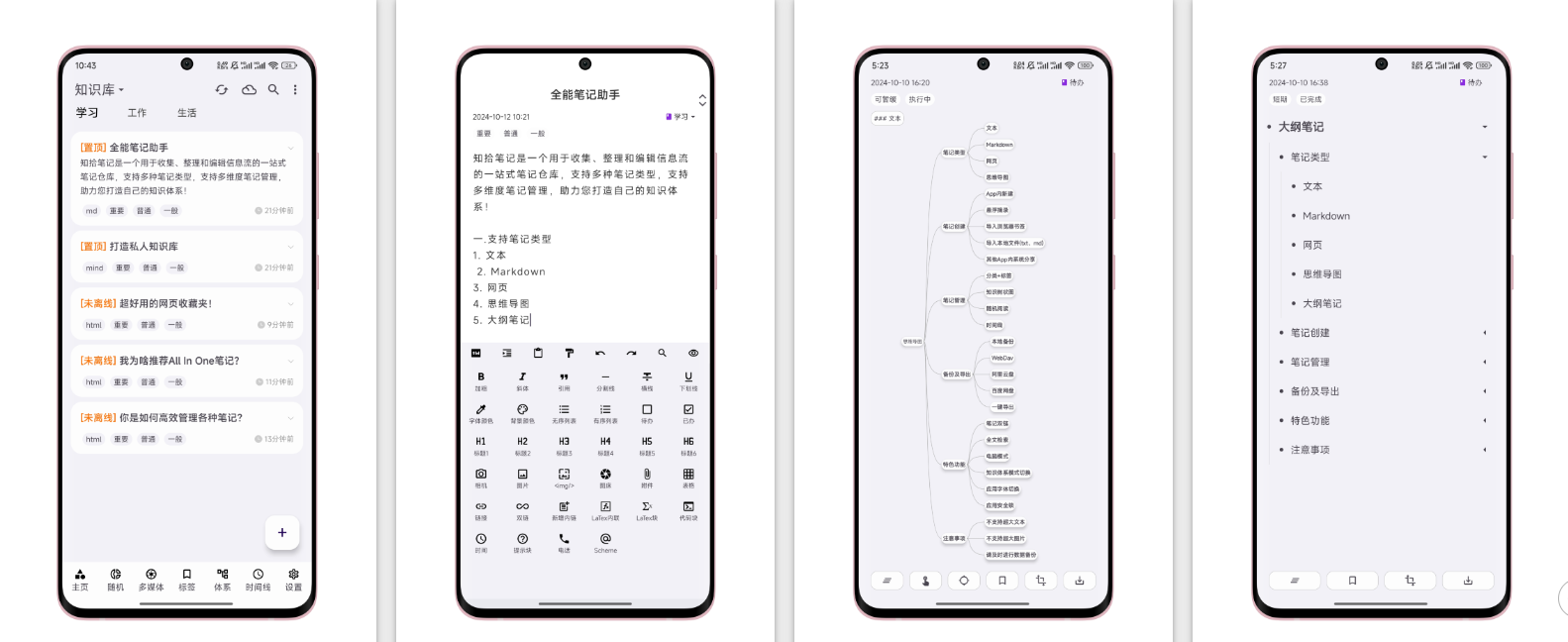
这是一个全平台的All In One类型笔记应用,支持纯文本、markdown、思维导图、大纲笔记和网页收藏,支持扁平化、立体化和文件树三种知识体系,助力你打造自己的知识库!
# 特色功能
- AI 服务:AI笔记处理,内置创作、摘要、格式等多种助手。
- 全文检索:关键字多种条件秒搜,关键字高亮显示,一键替换。
- 笔记互转:轻松实现Markdown&思维导图&大纲笔记格式互相转换。
- 悬浮摘录:悬浮小窗一键摘录网页链接、剪切板文本保存到知识库。
- 离线网页:一键离线网页告别404作者已删除,没网也可以看的网页。
# 云服务
# 常见问题
# 支持哪些操作系统?
支持所有主流系统:
- Android
- Windows (opens new window)
- iOS
- macOS
- Harmony
# 如何使用云备份?
- 配置云盘服务后进行备份会同时备份数据到本地和云端
- 多设备不可以同时编辑,必须遵循A编辑备份、B恢复备份再编辑的顺序,否则会导致数据覆盖丢失。
# 如何使用云同步?
- 云同步和云备份的区别:云备份每次全量备份生成版本,云同步增量同步云端数据仓库,所以云同步速度更快。
- 配置云盘服务后进行同时时即可同步数据到本地和云端
- 多设备不可以同时编辑,必须遵循A编辑同步数据到云端、B同步数据到本地再编辑的顺序,否则会导致数据覆盖丢失。
- 建议您定期进行备份,做到数据安全双保险
# 如何覆盖云同步?
- 若您云同步数据出现问题,需要使用备份数据覆盖云同步数据,可以先恢复备份,然后点击首页云图标菜单的【覆盖云端】,这样您下次云同步时即可实现本地数据覆盖云端数据。
# 如何使用悬浮摘录?
悬浮摘录目前仅支持Android端。
- 首页右上角三个点菜单选择【悬浮摘录】后授权悬浮窗权限即可开启悬浮摘录按钮。
- 其他App内复制链接或者文本,点击悬浮摘录悬浮按钮即可一键保存到本App。
- 双击悬浮菜单可以关闭悬浮摘录按钮,下拉通知栏点击恢复悬浮摘录可以重新悬浮摘录
# 如何使用知识碎片?
编辑页面向左滑呼出右侧边栏碎片列表,点击碎片即可插入到目前光标处,长按碎片进行删除。
# 如何查看笔记大纲?
编辑页面向右滑呼出左侧边栏查看笔记大纲:
- txt提取目录规则为“1. 2.”等数字加点号开头
- markdown提取目录规则为#开头
# 如何离线网页?
离线网页目前仅支持Android端。
- 点击网页详情底部中间菜单,选择离线网页菜单
- 设置中开启“优先打开离线网页”设置,打开网页详情后直接点击右下角下载按钮
- 温馨提示:离线网页需要等待网页的内容、图片完全加载完毕才可以,不可以离线视频
# 如何添加网页笔记?
离线笔记目前仅支持Android端。
- 笔记列表点击跳转指定位置,双击编辑,长按删除笔记
- 设置中开启“复制自动添加网页笔记”设置项,在查看网页时直接复制关键内容即可自动保存为网页笔记
# 如何使用Scheme?
配合第三方快捷如FV悬浮球和EvoSearch等使用,若您没此需求请忽略。
- 搜索页面:now://com.start.search?keyword=关键字
- 悬浮摘录:now://com.start.floatcopy
- 一键摘录:now://com.start.copy
- 新增笔记:now://com.start.add
# 如何自定义字体?
- Android:将字体文件放到
文件管理 > Documents > 知识库 > font目录。 - iOS:将字体文件放到
文件 > 我的iPhone > 知拾笔记 > KnowsNote > custom > font目录。 - 桌面端:将字体文档放到
文档 > KnowsNote > custom > font目录。
只是写作 →